


 en
en




- Se gaseste in COMERCIAL > Interne > Comenzi catre subunitati
Click pe numarul butonului pentru detalii
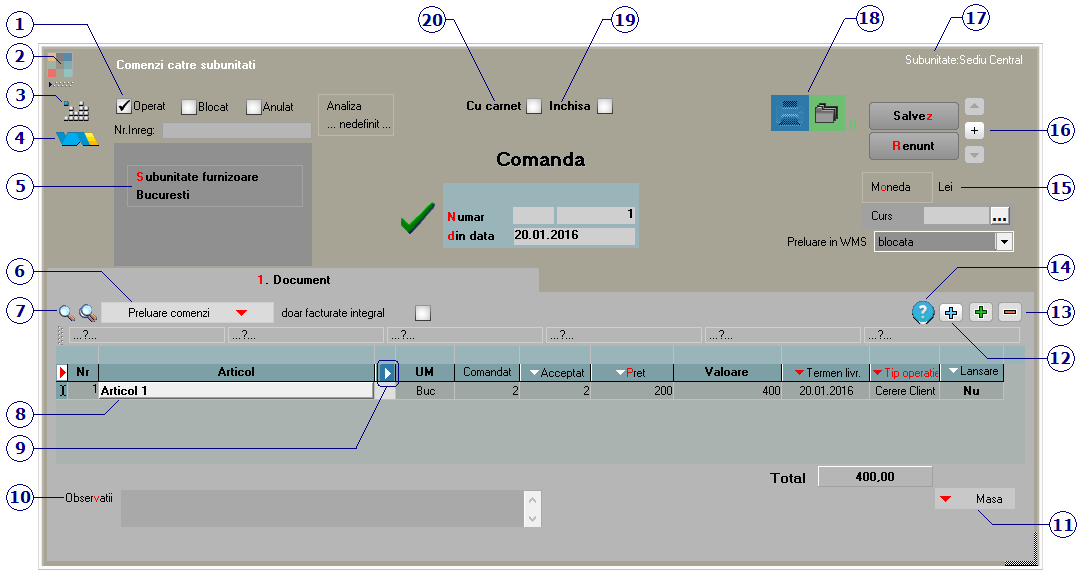
| 1. Grup de butoane pentru a defini starea documentului |
 |
Click pentru detalii…
| 2. Schimbarea culorii machetei |
|
Click pentru detalii…
| 3. Salvare SABLON nou / Import din SABLON / Tabele WME |
|
Salvare sablon nou / Import din sablon
Constante MENTOR
Mesagerie
Tabele WME
| 4. Salvare de avarie / Restaurare stare de avarie |
|
Click pentru detalii…
| 5. Subunitate furnizoare |
|
Alege din nomenclator subunitatea catre care se face comanda.
| 6. Preluare comenzi |
|
Butonul deschide view-ul de comenzi lansate, din care se pot selecta articolele pe care doriti sa le preluati in comanda catre subunitati.
| 7. Cautare in grila |
|
Click pentru detalii…
| 8. Articol |
|
Cu click pe campul Articol se va deschide view-ul nomenclatorului de articole, din care se selecteaza articolul dorit.
| 9. Afisare coloane secundare |
|
Click pentru detalii…
| 10. Observatii |
|
Camp suplimentar in care pot fi introduse informatii referitoare la comanda. Textul introdus apare la listare.
| 11. Masa |
|
Reprezinta masa articolelor de pe comanda. Informatia este luata din Fisa articolului > 3. Diverse.
| 12. Meniul butonului contine optiunile |
|
Fisa de masuratori
Scanner cod de bare
Preluare articole de pe facturi de la furnizori
Totalizare articole pe comanda
| 13. Grup de butoane pentru adaugarea/stergerea liniilor in grila facturii |
|
Click pentru detalii…
| 14. Urmarire pret intrare articol |
|
Butonul deschide o macheta cu istoricul pretului de intrare al articolului selectat.
| 15. Moneda |
|
Buton pentru alegerea monedei. Deschide nomenclatorul de monede in care se pot adauga alte monede sau vizualiza cele existente. Daca moneda este o valuta, in campul Curs trebuie completat cursul valutar al acesteia.
| 16. Navigatorul WME |
|
Click pentru detalii…
| 17. Subunitatea |
|
Reprezinta subunitatea de care apartine comanda.
| 18. Atasare fisiere externe / Listare |
|
- Atasare fisiere externe
Click pentru detalii…
- Listare
Buton pentru listarea comenzii. Este activ dupa salvarea documentului.
| 19. Comanda inchisa |
|
Daca se bifeaza aceasta optiune, atunci, pe factura de intrare, nu se va mai solicita preluarea articolelor de pe comanda catre furnizor.
| 20. Comanda cu carnet |
|
Daca se bifeaza aceasta optiune, atunci se va folosi urmatorul numar din carnet pentru comanda curenta.